Настройка аналитики аккаунтов
Для начала работы подключите аккаунты Авито, выберите их для Аналитики и укажите, в каких Google Таблицах они должны отображаться.
1. Проверьте доступ к Аналитике
Заголовок раздела «1. Проверьте доступ к Аналитике»При первой регистрации автоматически предоставляется пробный период:
- 7 дней.
- До 100 аккаунтов Авито.
- Полный функционал Аналитики без дополнительных ограничений.
Отсчет начинается с момента регистрации независимо от того, пользовались вы инструментом или нет.
После окончания пробного периода для дальнейшей работы потребуется тариф «Аналитика».
2. Подключите аккаунты Авито
Заголовок раздела «2. Подключите аккаунты Авито»- Перейдите в раздел «Аккаунты Авито».
- Подключите аккаунты, статистику которых хотите анализировать.
3. Выберите «Аккаунты на аналитику»
Заголовок раздела «3. Выберите «Аккаунты на аналитику»»- Перейдите в раздел «Аналитика аккаунтов».
- Откройте список «Аккаунты на аналитику».
- Выберите аккаунты, по которым AIX должен собирать статистику.
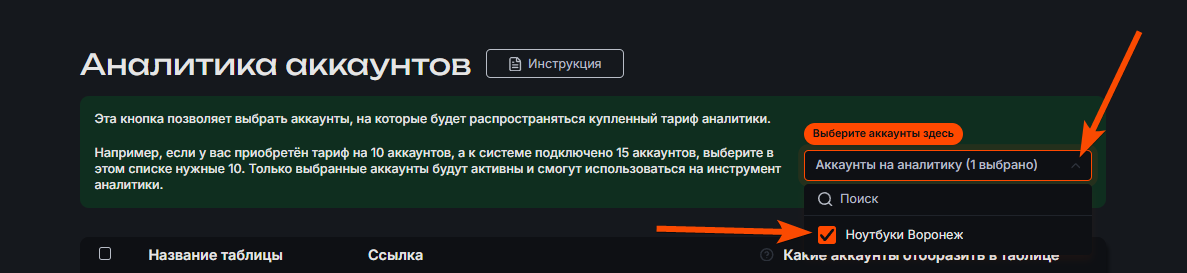
Количество выбранных аккаунтов не должно превышать доступный лимит Аналитики.
4. Выберите аккаунты для Google Таблицы
Заголовок раздела «4. Выберите аккаунты для Google Таблицы»Для каждой таблицы отдельно указывается, какие аккаунты в ней отображать.
- Найдите нужную таблицу.
- Откройте «Какие аккаунты отобразить в таблице».
- Отметьте нужные аккаунты.
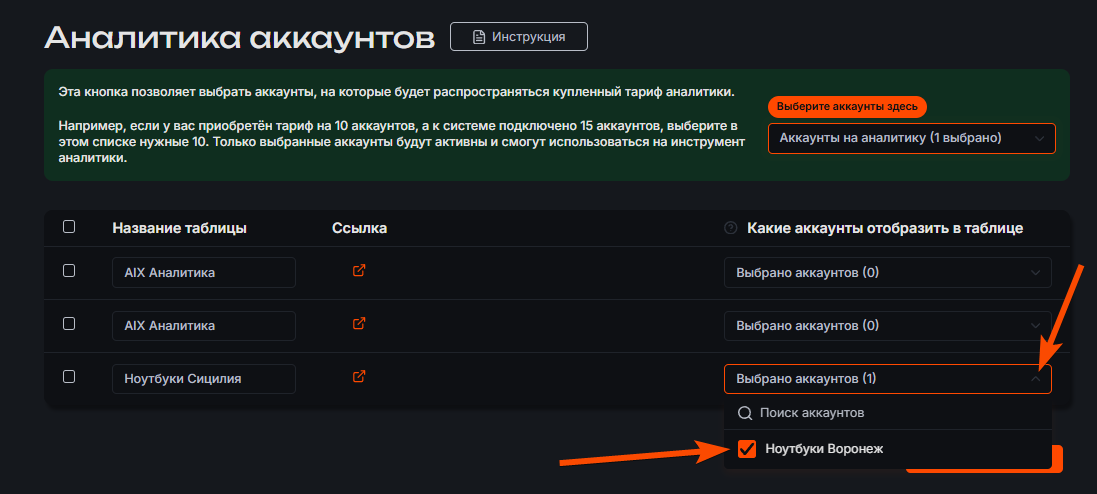
Поиск аккаунтов
Заголовок раздела «Поиск аккаунтов»Если аккаунтов много, используйте поиск внутри окна выбора.
Искать можно по:
- Названию аккаунта.
- Имени, указанному пользователем.
- ID.
Поиск работает по части значения и не зависит от регистра.
Например, запрос: Москва
найдет аккаунты, в названии или имени которых встречается это слово.
Можно:
- Добавить один аккаунт в несколько таблиц.
- Разделить аккаунты между разными таблицами.
- Создать отдельные таблицы для клиентов или сотрудников.
В списке доступны только аккаунты, выбранные в «Аккаунты на аналитику».
5. Дождитесь первичной загрузки
Заголовок раздела «5. Дождитесь первичной загрузки»При первом подключении AIX загружает статистику аккаунта за последние 9 месяцев.
Обычно первичная загрузка занимает около 40 минут, но при большом количестве объявлений или высокой нагрузке Авито может потребоваться больше времени.
Дополнительных действий не требуется – дождитесь завершения загрузки.
Google Таблицы
Заголовок раздела «Google Таблицы»В разделе можно создавать дополнительные таблицы и распределять между ними аккаунты.
Поиск таблиц
Заголовок раздела «Поиск таблиц»Если таблиц много, используйте поиск по названию.
Поиск работает:
- По части названия.
- Без учета регистра.
Время обновления
Заголовок раздела «Время обновления»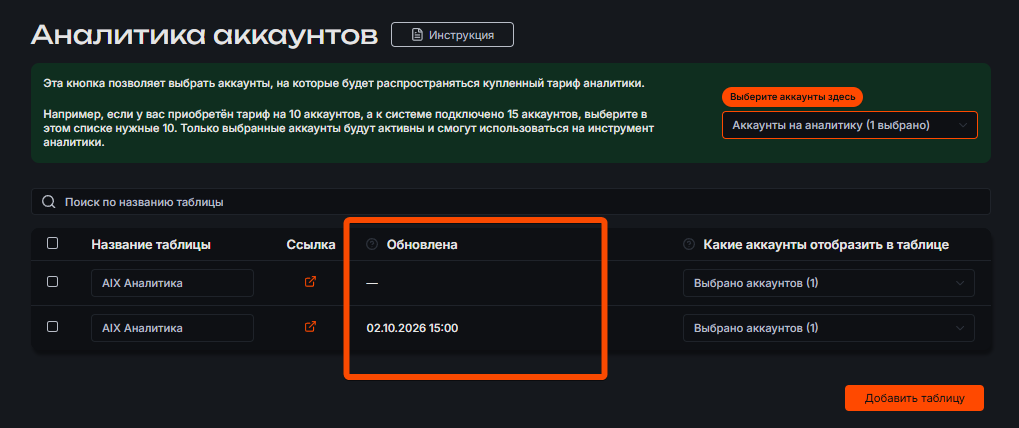
В списке Google Таблиц отображается время последнего обновления основной статистики.
Это время последней записи листа «День/Неделя».
Основной лист обновляется:
- Каждый час в :30.
- Сразу после изменения состава аккаунтов Google Таблицы.
Если вместо времени отображается прочерк –, основной лист еще ни разу не был записан.
Это возможно, например:
- У новой таблицы.
- Если нет активного тарифа Аналитики.
Лимит Google таблиц:
- Количество подключенных к AIX аккаунтов Авито × 2.
Первая автоматически созданная таблица в этот лимит не входит.
Например, при 10 подключенных аккаунтах можно создать 20 дополнительных таблиц – всего 21.
Для больших объемов распределяйте аккаунты между несколькими таблицами.
Создание таблицы
Заголовок раздела «Создание таблицы»- Нажмите «Добавить таблицу».
- Дождитесь ее создания.
- Выберите аккаунты для отображения.
Если лимит достигнут, удалите ненужную таблицу или используйте существующую.
Переименование таблицы
Заголовок раздела «Переименование таблицы»Название можно менять:
- На сайте AIX – Google Таблица переименуется автоматически в течение нескольких секунд.
Удаление таблицы
Заголовок раздела «Удаление таблицы»Удаление из раздела «Аналитика аккаунтов» убирает таблицу из интерфейса AIX.
Если переименовали аккаунт Авито
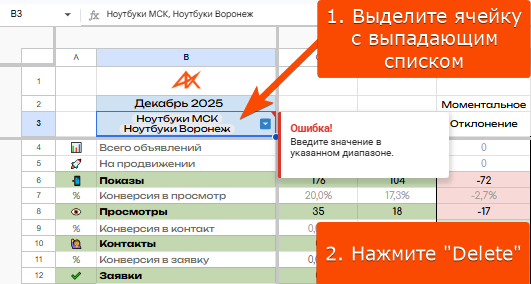
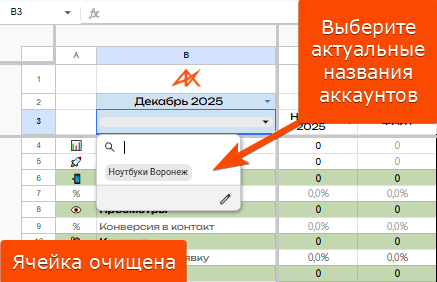
Заголовок раздела «Если переименовали аккаунт Авито»Если аккаунт ранее был выбран в выпадающем списке внутри Google Таблицы, после его переименования в этой ячейке может остаться старое название.
Из-за этого формулы могут выдавать ошибку.
- Выделите ячейку с выпадающим списком.
- Нажмите
Delete. - Выберите аккаунт заново под актуальным названием.