Настройка анализа выдачи
1. Проверьте доступ к Анализу выдачи
Заголовок раздела «1. Проверьте доступ к Анализу выдачи»После регистрации новый профиль автоматически получает пробный доступ:
- 7 дней.
- 1 отчет в сутки.
Активировать пробный период отдельно не нужно.
Если пробный период закончился или требуется другой лимит:
- Перейдите в раздел «Тарифы».
- Выберите необходимое количество отчетов в сутки.
- Приобретите тариф «Анализ выдачи».
Тариф определяет, сколько отчетов можно подготовить каждый день в течение оплаченного периода.
Пример: если тариф включает 3 отчета в сутки, ежедневно можно запускать не более 3 отчетов.
2. Подготовьте поисковую выдачу
Заголовок раздела «2. Подготовьте поисковую выдачу»Откройте Авито и сформируйте выдачу, которую нужно проанализировать.
Можно использовать любую страницу поисковой выдачи Авито:
- С выбранным городом или без него.
- С поисковым запросом или без него.
- С категорией и дополнительными фильтрами.
- С сортировкой и другими параметрами.- Сформируйте нужную выдачу на Авито.
- Убедитесь, что страница открывается и содержит объявления.
- Скопируйте ссылку из адресной строки браузера.
3. Создайте отчет
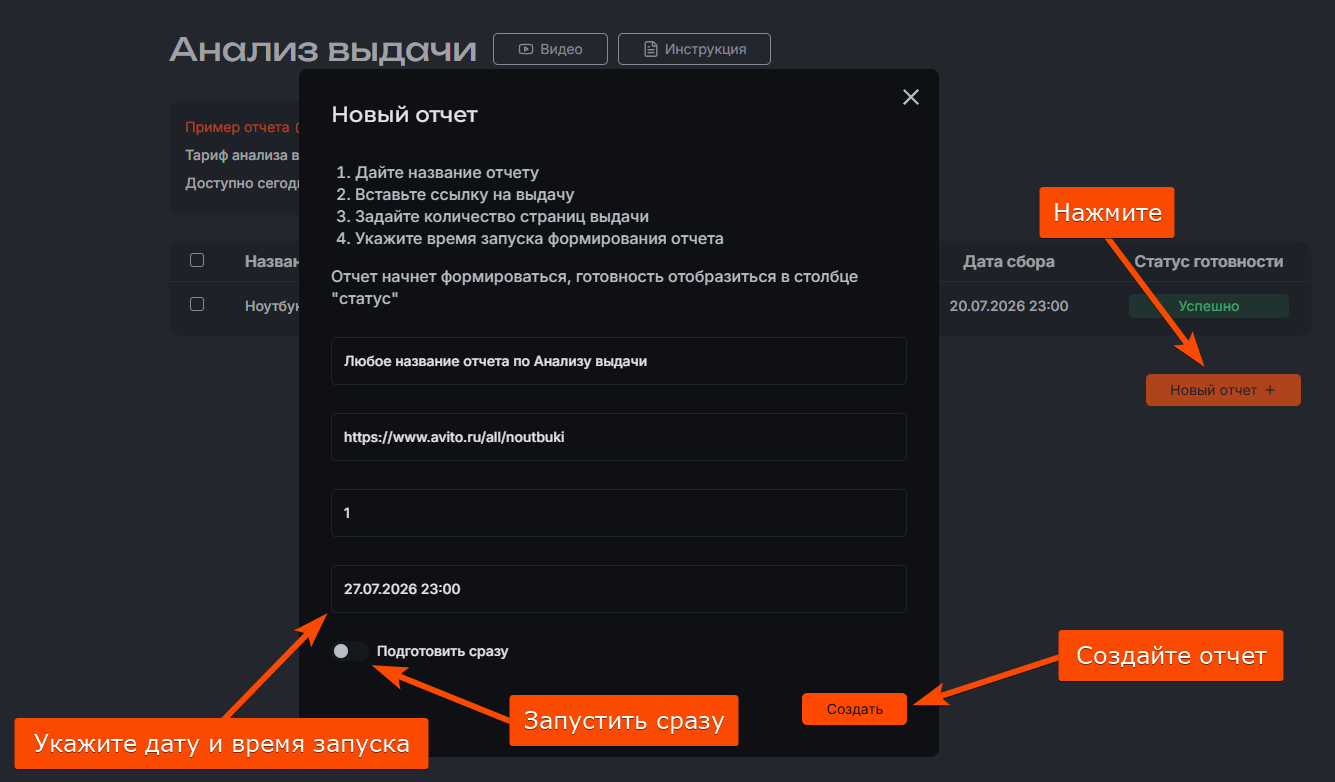
Заголовок раздела «3. Создайте отчет»- Перейдите в раздел «Анализ выдачи».
- Нажмите «Новый отчет +».
- Укажите понятное название отчета.
- Вставьте ссылку на поисковую выдачу.
- Укажите количество страниц для сбора: от 1 до 20.
- Выберите дату и время запуска либо включите «Подготовить сразу».
- Нажмите «Создать».
4. Выберите время запуска
Заголовок раздела «4. Выберите время запуска»Все даты и время в разделе указываются по московскому времени.
Для наиболее полного анализа рекомендуем запускать сбор около 23:00 МСК. К этому времени объявления успевают накопить основную часть дневных просмотров, а у системы остается запас до окончания суток.
Подготовка обычно занимает от 5 до 30 минут, но при высокой нагрузке или большом количестве страниц может потребоваться больше времени.
5. Проверьте статус
Заголовок раздела «5. Проверьте статус»Статус отображается в таблице отчетов.
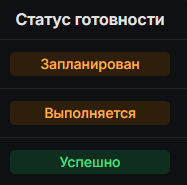
«Запланирован» – отчет ожидает указанной даты и времени запуска.
«Выполняется» – система собирает данные по указанной поисковой выдаче.
«Успешно» – сбор завершен, отчет готов.
«Ошибка» – системе не удалось собрать данные.
Если при создании появляется сообщение «Дневной лимит отчетов исчерпан», на выбранную дату уже запланировано или запущено максимальное количество отчетов по тарифу.
6. Откройте готовый отчет
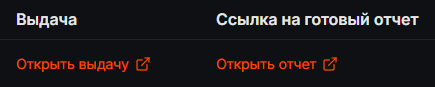
Заголовок раздела «6. Откройте готовый отчет»После завершения сбора в строке отчета становятся доступны две ссылки:
- «Открыть выдачу» – открывает исходную страницу Авито, указанную при создании.
- «Открыть отчет» – открывает готовую Google Таблицу.
7. Разрешите загрузку изображений
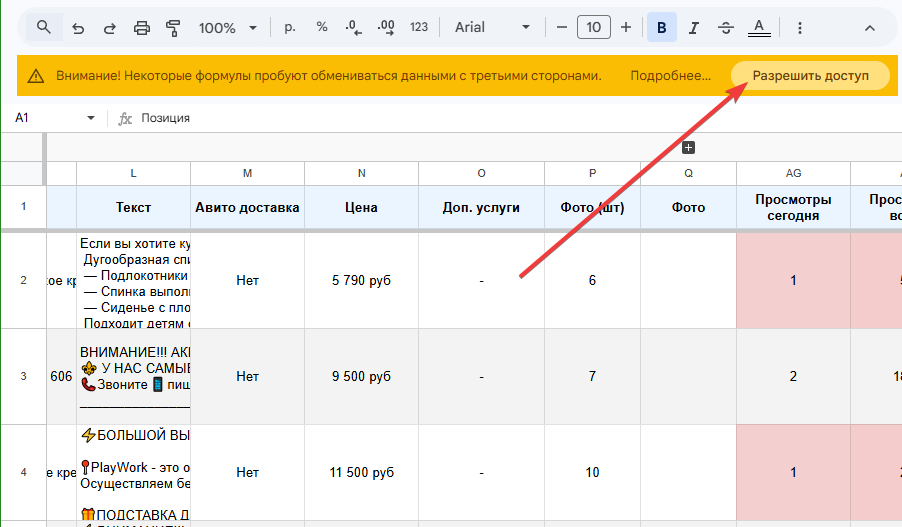
Заголовок раздела «7. Разрешите загрузку изображений»При первом открытии Google Таблицы сверху может появиться предупреждение:
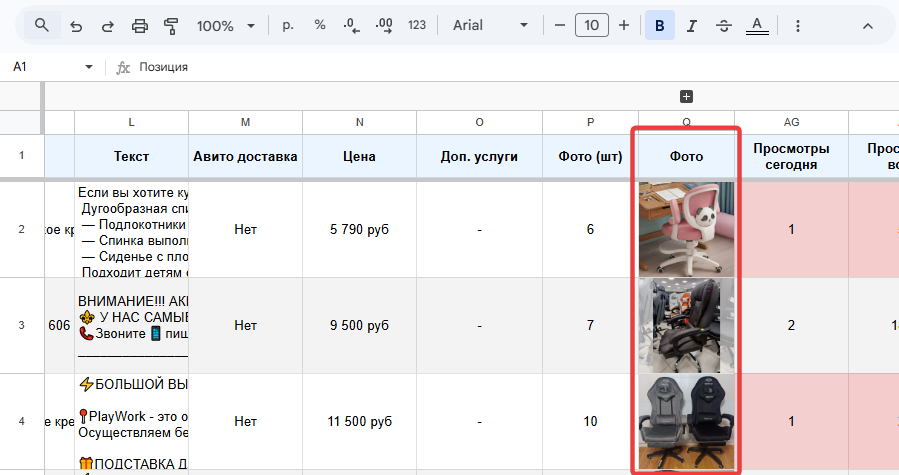
Нажмите «Разрешить доступ». Без этого фотографии объявлений не будут отображаться.
8. Удалите отчет из списка
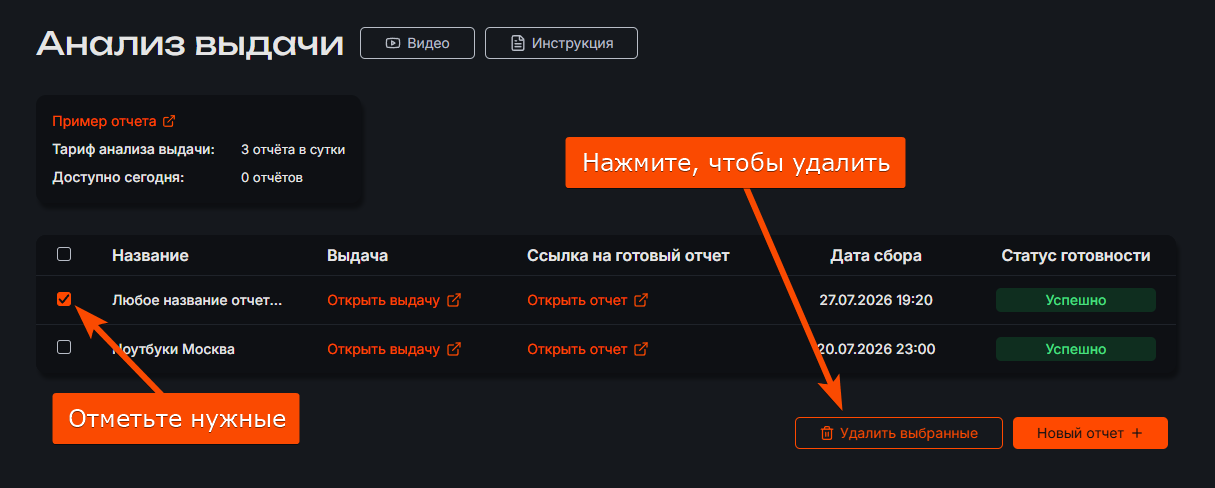
Заголовок раздела «8. Удалите отчет из списка»Отметьте нужный отчет чекбоксом и используйте действие удаления.