Генератор дат
Генератор дат помогает распределить публикацию большого количества объявлений по выбранным дням недели и часам.
AIX формирует готовый список дат и времени, который можно скопировать и вставить в столбец «Дата и время публикации» Google Таблицы.
Где находится
Заголовок раздела «Где находится»- Перейдите в «Автозагрузка → Таблицы автозагрузки».
- В верхней части страницы нажмите «Генератор дат».
Откроется окно настройки расписания.
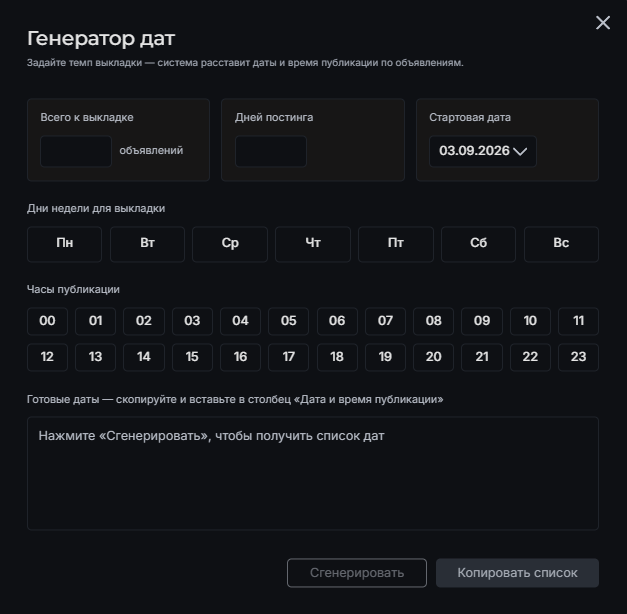
Как сформировать даты
Заголовок раздела «Как сформировать даты»Заполните основные параметры:
- «Всего к выкладке» – количество объявлений, для которых нужно подготовить даты.
- «Дней постинга» – количество дней, в которые должна происходить публикация.
- «Стартовая дата» – дата, начиная с которой AIX будет строить расписание.
После этого:
- Выберите дни недели для выкладки.
- Выберите часы публикации.
- Нажмите «Сгенерировать».
AIX сформирует необходимое количество дат и времени.
Всего к выкладке
Заголовок раздела «Всего к выкладке»Укажите количество объявлений, которым необходимо назначить дату публикации.
Например: 100 объявлений
Генератор подготовит:
100 дат и времени
По одному значению для каждого объявления.
Дней постинга
Заголовок раздела «Дней постинга»Это количество фактических дней, в которые должны размещаться объявления.
Например:
| Параметр | Значение |
|---|---|
| Дней постинга | 5 |
| Дни недели | Пн, Ср, Пт |
AIX найдет пять подходящих дней начиная со стартовой даты.
Дни недели, которые не выбраны, пропускаются и в количество дней постинга не входят.
Пример настроек:
| Параметр | Значение |
|---|---|
| Стартовая дата | 01.09.2026 |
| Дней постинга | 3 |
| Выбраны дни недели | Пн, Ср, Пт |
Генератор использует первые три подходящих дня по выбранному расписанию, начиная со стартовой даты.
Вторники, четверги и другие невыбранные дни будут пропущены.
Стартовая дата
Заголовок раздела «Стартовая дата»«Стартовая дата» определяет, с какого дня начинать построение расписания.
AIX начинает расчет с указанной даты и дальше использует только выбранные дни недели.
Если сама стартовая дата не относится к выбранным дням недели, она будет пропущена и Генератор перейдет к следующему подходящему дню.
Дни недели для выкладки
Заголовок раздела «Дни недели для выкладки»Выберите дни, в которые объявления могут публиковаться:
- Пн.
- Вт.
- Ср.
- Чт.
- Пт.
- Сб.
- Вс.
Можно выбрать один, несколько или все дни недели.
Например, если объявления должны публиковаться только по будням, выберите:
Пн, Вт, Ср, Чт, Пт
Суббота и воскресенье в расписание не попадут.
Часы публикации
Заголовок раздела «Часы публикации»Выберите часы, в которые разрешено публиковать объявления.
Доступны часы с 00 до 23.
Например: 09
12
15
18
Генератор распределит объявления по выбранным временным промежуткам.
Если выбрано несколько часов, AIX старается равномерно распределить публикации между ними.
Если объявлений больше, чем доступных часов
Заголовок раздела «Если объявлений больше, чем доступных часов»Несколько объявлений могут получить одинаковое время публикации.
Например, если за один день необходимо опубликовать 20 объявлений, а выбраны только: 10:00
14:00
18:00
один и тот же час будет использоваться для нескольких объявлений.
Готовый список
Заголовок раздела «Готовый список»После нажатия «Сгенерировать» в нижней части окна появится список.
Каждая строка – отдельная дата и время публикации.
Формат:
ДД.ММ.ГГГГ ЧЧ:ММ
Например: 01.09.2026 10:00
01.09.2026 14:00
01.09.2026 18:00
02.09.2026 10:00
02.09.2026 14:00
Количество строк соответствует значению «Всего к выкладке».
Как вставить даты в Google Таблицу
Заголовок раздела «Как вставить даты в Google Таблицу»- Нажмите «Копировать список».
- Откройте рабочую вкладку
Avito .... - Найдите столбец «Дата и время публикации».
- Одним кликом выделите первую ячейку нужного диапазона.
- Вставьте скопированный список.
Google Таблицы распределят значения вниз по строкам.
Например: Объявление 1 → 01.09.2026 10:00
Объявление 2 → 01.09.2026 14:00
Объявление 3 → 01.09.2026 18:00
и так далее.
Если весь список вставился в одну ячейку
Заголовок раздела «Если весь список вставился в одну ячейку»Скорее всего, ячейка была открыта в режиме редактирования.
- Отмените вставку.
- Выйдите из режима редактирования ячейки.
- Выделите первую ячейку одним кликом.
- Вставьте список повторно.
Каждая дата должна оказаться в отдельной строке Google Таблицы.
Что произойдет после вставки
Заголовок раздела «Что произойдет после вставки»Генератор только подготавливает значения.
Дальше работает обычная логика Автозагрузки:
- AIX считывает «Дату и время публикации».
- До указанного момента объявление не должно публиковаться.
- Когда наступает заданное время, объявление может попасть в актуальную выгрузку.
- Авито получает и обрабатывает объявление.
Обработка AIX и Авито занимает дополнительное время.
Если объявление нужно опубликовать сразу
Заголовок раздела «Если объявление нужно опубликовать сразу»Генератор использовать не требуется.
Оставьте ячейку «Дата и время публикации» пустой.
Объявление будет участвовать в ближайшей подходящей выгрузке.
сразу
сегодня
сейчас
или другой текст.
Поле предназначено для даты и времени либо остается пустым.
Часовой пояс
Заголовок раздела «Часовой пояс»Генератор формирует дату и время публикации, но часовой пояс объявления определяется отдельно в Google Таблице.
Если используется столбец «Часовой пояс», учитывайте его при подготовке расписания.
Если расписание невозможно сформировать
Заголовок раздела «Если расписание невозможно сформировать»Если выбранных дней или часов недостаточно для заданных условий, Генератор сообщит об этом.
Попробуйте:
- Увеличить количество доступных дней.
- Выбрать больше дней недели.
- Выбрать больше часов публикации.
После изменения параметров нажмите «Сгенерировать» повторно.