Конструктор прайс-листа
Конструктор прайс-листа помогает подготовить список услуг для поля «Прайс-лист» Авито без ручной сборки специального формата.
Вы выбираете категорию, услуги, цены и тип стоимости, а AIX формирует готовое значение для вставки в Google Таблицу.
Где находится
Заголовок раздела «Где находится»- Перейдите в «Автозагрузка → Таблицы автозагрузки».
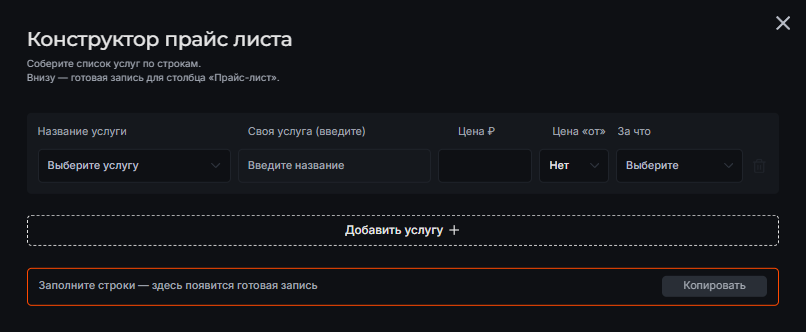
- В верхней части страницы нажмите «Конструктор прайс-листа».
Когда использовать
Заголовок раздела «Когда использовать»Используйте Конструктор, если в рабочей вкладке объявления есть поле «Прайс-лист».
Оно используется в категориях услуг и позволяет передать в одно объявление несколько услуг с отдельными ценами.
Для каждой услуги можно указать:
- Услугу из справочника Авито.
- Собственное название, если используется «Своя услуга».
- Стоимость.
- Является ли стоимость начальной – «от».
- Тип стоимости: за услугу, за час, за м² и другие доступные варианты.
Как сформировать прайс-лист
Заголовок раздела «Как сформировать прайс-лист»- Откройте «Конструктор прайс-листа».
- Выберите категорию объявления.
- Если Конструктор предложит дополнительный параметр категории – выберите его.
- Добавьте первую услугу.
- Выберите услугу из справочника Авито.
- Укажите стоимость.
- При необходимости отметьте, что цена начинается «от» указанной суммы.
- Выберите тип стоимости.
- Добавьте остальные услуги.
- Скопируйте готовый прайс-лист.
После этого:
- Откройте Google Таблицу Автозагрузки.
- Найдите нужное объявление.
- Найдите столбец «Прайс-лист».
- Вставьте сформированное значение в одну ячейку.
Услуги зависят от категории
Заголовок раздела «Услуги зависят от категории»Авито использует разные справочники услуг для разных категорий.
Например, перечень услуг для ремонта помещений будет отличаться от перечня юридических или автомобильных услуг.
Поэтому Конструктор сначала запрашивает категорию и только после этого показывает доступные варианты.
Зависимые списки услуг
Заголовок раздела «Зависимые списки услуг»В некоторых категориях список услуг дополнительно зависит от другого параметра объявления.
Например, сначала может потребоваться выбрать направление или специализацию, а уже после этого – конкретную услугу.
В таком случае:
- Выберите предложенный дополнительный параметр.
- После этого Конструктор покажет подходящий список услуг.
Своя услуга
Заголовок раздела «Своя услуга»Если подходящего варианта нет в справочнике Авито, в поддерживаемых категориях можно выбрать:
Своя услуга
После этого укажите собственное название услуги.
Например:
Услуга:
Своя услуга
Название:
Консультация дизайнера
Цена: 650 ₽
Тип стоимости:
за услугу
Конструктор сформирует необходимую запись автоматически.
Где «Своя услуга» не поддерживается
Заголовок раздела «Где «Своя услуга» не поддерживается»Авито не принимает «Свою услугу» в следующих автомобильных категориях:
- Мойка и уход за авто.
- Помощь при покупке авто.
- Шиномонтаж и ремонт дисков.
- Тюнинг и оборудование.
- Кузовной ремонт и покраска.
- Диагностика и ремонт авто.
- Помощь на дороге.
Если передать неподдерживаемую «Свою услугу», Авито может отклонить объявление при обработке выгрузки.
Для каждой услуги указывается стоимость в рублях целым числом.
Например: 650
3000
12500
Обозначение валюты добавлять не нужно.
Цена «от»
Заголовок раздела «Цена «от»»Если указанная сумма является минимальной стоимостью услуги, используйте признак цены «от».
Например: от 3 000 ₽
В готовом формате Конструктор передаст для этой услуги значение:
Да
Если цена фиксированная, признак «от» не используется.
Тип стоимости
Заголовок раздела «Тип стоимости»Тип стоимости определяет, за что указана цена.
В зависимости от категории Авито может предлагать, например:
- За услугу.
- За час.
- За единицу.
- За день.
- За месяц.
- За минуту.
- За выход.
- За км.
- За м².
Как устроен готовый прайс-лист
Заголовок раздела «Как устроен готовый прайс-лист»Конструктор формирует данные в формате, который использует поле PriceList Авито.
Одна строка соответствует одной услуге.
Внутри строки используется пять значений в строгом порядке:
ServiceName|ServiceTitle|ServicePrice|ServiceStartingPrice|ServicePriceType
То есть:
Услуга|Собственное название|Цена|Цена от|Тип стоимости
Например: Ремонт кухни||2000|Нет|за м²
Ремонт туалета||3000|Да|за час
Своя услуга|Консультация дизайнера|650|Да|за услугу
Почему иногда встречается ||
Заголовок раздела «Почему иногда встречается ||»Если отдельное значение внутри записи не требуется, его место все равно должно сохраняться.
Например: Ремонт кухни||2000|Нет|за м²
Две вертикальные черты || означают, что поле собственного названия услуги пустое.
Это необходимо, чтобы:
2000осталось ценой.Нетосталось признаком начальной цены.за м²осталось типом стоимости.
Несколько услуг в одном объявлении
Заголовок раздела «Несколько услуг в одном объявлении»Весь прайс-лист хранится в одной ячейке Google Таблицы.
Каждая услуга располагается с новой строки.
Например: Ремонт пианино||3000||за услугу
Своя услуга|Настройка клавесина на выезде|5000|Да|за выход
Ремонт скрипок||1500|Нет|за час
AIX воспринимает это как три отдельные услуги и передает их Авито в составе одного прайс-листа.
Если Google Таблицы разнесли услуги по разным строкам
Заголовок раздела «Если Google Таблицы разнесли услуги по разным строкам»Готовый прайс-лист должен находиться внутри одной ячейки.
Если при вставке Google Таблицы распределили услуги по нескольким ячейкам:
- Отмените вставку.
- Откройте нужную ячейку в режиме редактирования.
- Вставьте прайс-лист внутрь ячейки.
После вставки убедитесь, что все услуги находятся в одной ячейке столбца «Прайс-лист».
Можно ли редактировать результат вручную
Заголовок раздела «Можно ли редактировать результат вручную»Да.
После вставки в Google Таблицу готовый прайс-лист является обычным содержимым ячейки.
Можно:
- Изменить цену.
- Добавить или удалить услугу.
- Изменить признак цены «от».
- Изменить тип стоимости на допустимое значение.
Но при ручном редактировании необходимо сохранить структуру записи.
Если формат нарушен, Авито может неправильно интерпретировать значения или отклонить объявление.
Конструктор не изменяет таблицу автоматически
Заголовок раздела «Конструктор не изменяет таблицу автоматически»Конструктор только формирует готовое значение.
Он не:
- Записывает прайс-лист в объявление.
- Изменяет Google Таблицу.
- Запускает Автозагрузку.
- Отправляет объявление в Авито.
После формирования:
- Скопируйте результат.
- Вставьте его в столбец «Прайс-лист».
- Проверьте результат.
- Дождитесь обычной обработки Автозагрузки.
Если Авито не принимает прайс-лист
Заголовок раздела «Если Авито не принимает прайс-лист»Проверьте:
- Правильно ли выбрана категория.
- Поддерживает ли эта категория поле «Прайс-лист».
- Выбрана ли услуга, допустимая для этой категории.
- Допустим ли выбранный тип стоимости.
- Не используется ли «Своя услуга» в категории, где она запрещена.
- Не была ли вручную нарушена структура строки.
- Все ли услуги находятся внутри одной ячейки.
Если объявление уже прошло обработку:
- Проверьте «Сообщения о событиях» в Google Таблице.
Там будет отображена причина, которую вернул Авито.