Настройка Avito рекламы
Настройка состоит из подключения рекламного профиля, выбора кампаний и подготовки интерфейса для анализа статистики.
1. Активируйте тариф
Заголовок раздела «1. Активируйте тариф»- Перейдите в раздел «Тарифы AIX».
- Выберите тариф «Avito Реклама».
- Укажите необходимое количество рекламных кампаний.
- Завершите оплату.

2. Подготовьте данные для подключения
Заголовок раздела «2. Подготовьте данные для подключения»Понадобятся:
- Номер профиля Авито Рекламы.
- Client ID.
- Client Secret.
3. Подключите рекламный профиль
Заголовок раздела «3. Подключите рекламный профиль»- Откройте раздел «Avito Реклама».
- Перейдите во вкладку «Управление».
- Выберите уровень «Аккаунты».
- Нажмите «Подключить аккаунт».
- Введите номер профиля, Client ID и Client Secret.
- Нажмите «Подключить».
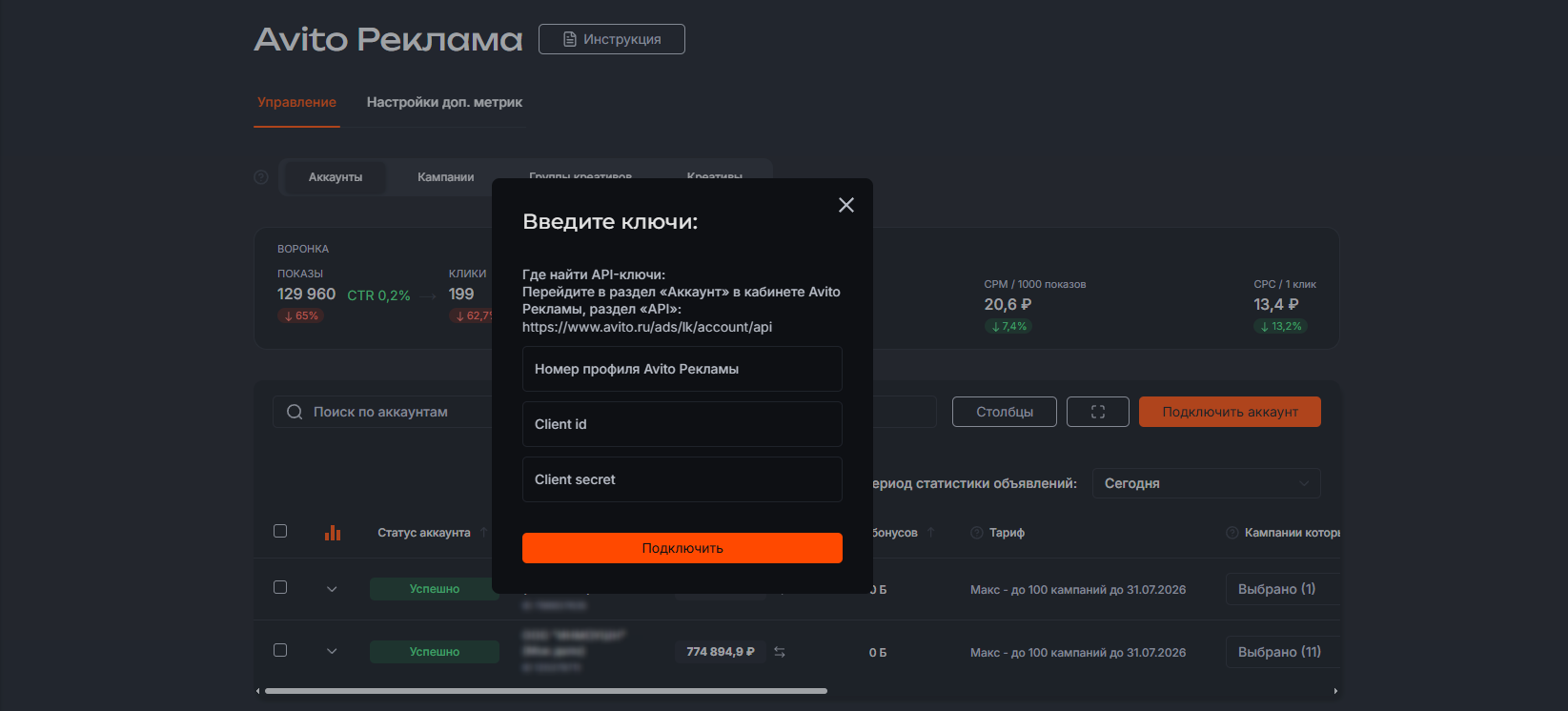
Если данные указаны правильно, рекламный профиль появится в таблице аккаунтов.
4. Проверьте статус подключения
Заголовок раздела «4. Проверьте статус подключения»После подключения найдите рекламный профиль в таблице и проверьте столбец «Статус аккаунта».
- «Успешно» – профиль подключен и доступен для работы.
- Ошибка – необходимо проверить номер профиля и API-ключи.
5. Выберите кампании для отображения
Заголовок раздела «5. Выберите кампании для отображения»- В строке нужного аккаунта найдите столбец «Кампании, которые отображать».
- Откройте выпадающий список.
- Отметьте кампании, статистику которых нужно загружать в AIX.
- Подтвердите выбор.
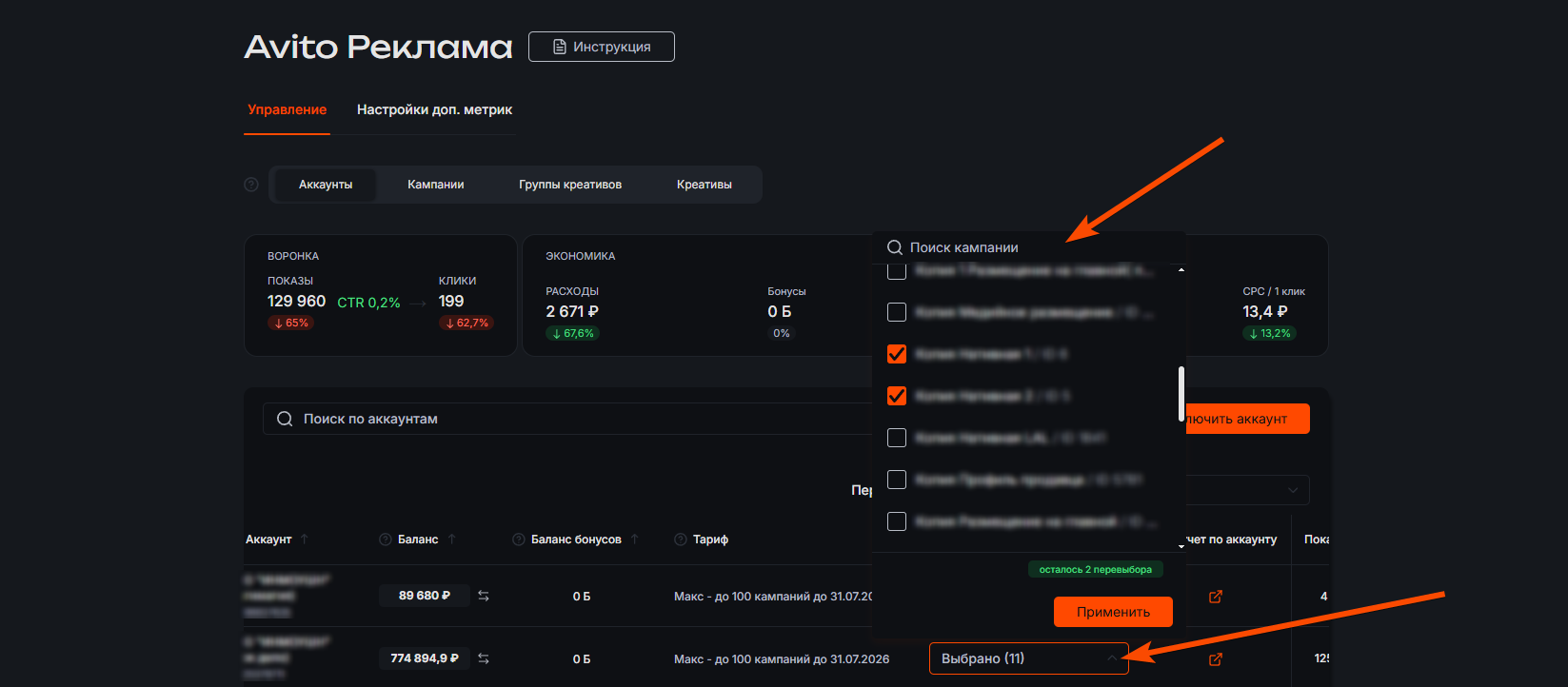
После выбора кампании в аналитике становятся доступны связанные с ней группы креативов и креативы.
6. Дождитесь загрузки статистики
Заголовок раздела «6. Дождитесь загрузки статистики»После выбора кампаний система начнет загружать доступные данные.
- Первичная загрузка может занять некоторое время.
- Скорость зависит от количества выбранных кампаний и объема статистики.
- Страница заполнится автоматически.
7. Выберите уровень анализа
Заголовок раздела «7. Выберите уровень анализа»Во вкладке «Управление» доступны четыре уровня:
- Аккаунты.
- Кампании.
- Группы креативов.
- Креативы.
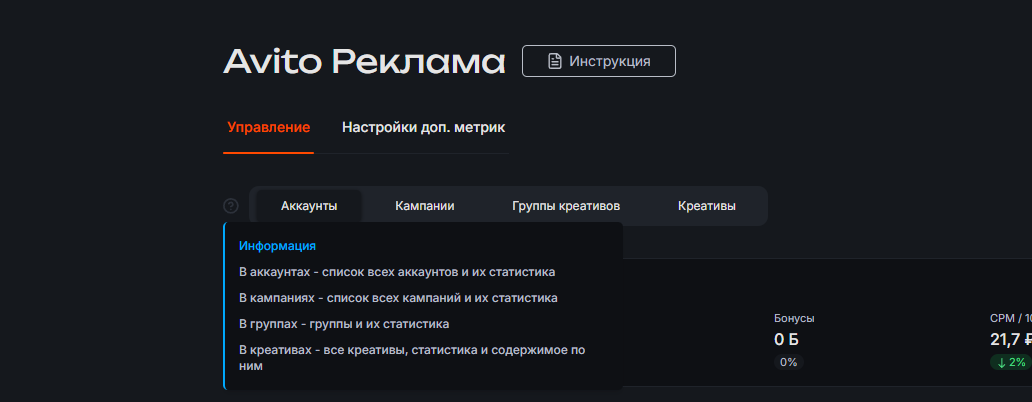
- Выберите уровень, соответствующий задаче анализа.
На каждом уровне отображается отдельный набор столбцов и показателей.
8. Настройте период статистики
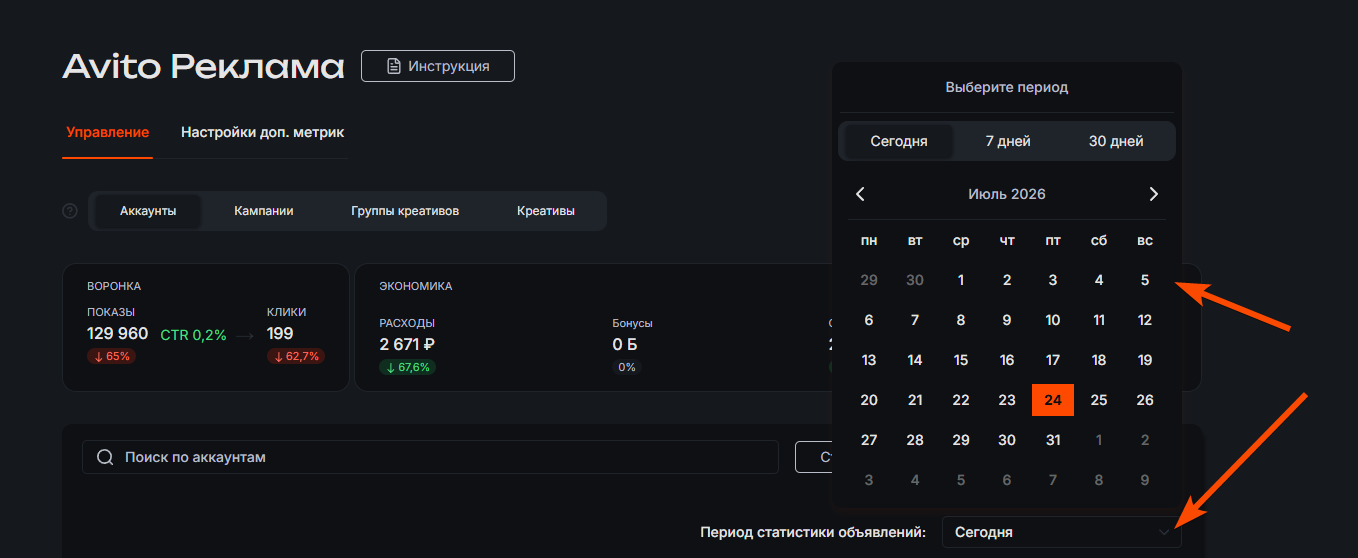
Заголовок раздела «8. Настройте период статистики»- Найдите поле выбора периода над таблицей.
- Выберите нужный период.
Доступный период применяется к карточкам «Воронка» и «Экономика», а также к показателям в таблице.
9. Настройте таблицу
Заголовок раздела «9. Настройте таблицу»Для удобной работы используйте:
- Поиск.
- Фильтры.
- Сортировку.
- Настройку столбцов.
- Полноэкранный режим.
- Горизонтальную прокрутку таблицы.
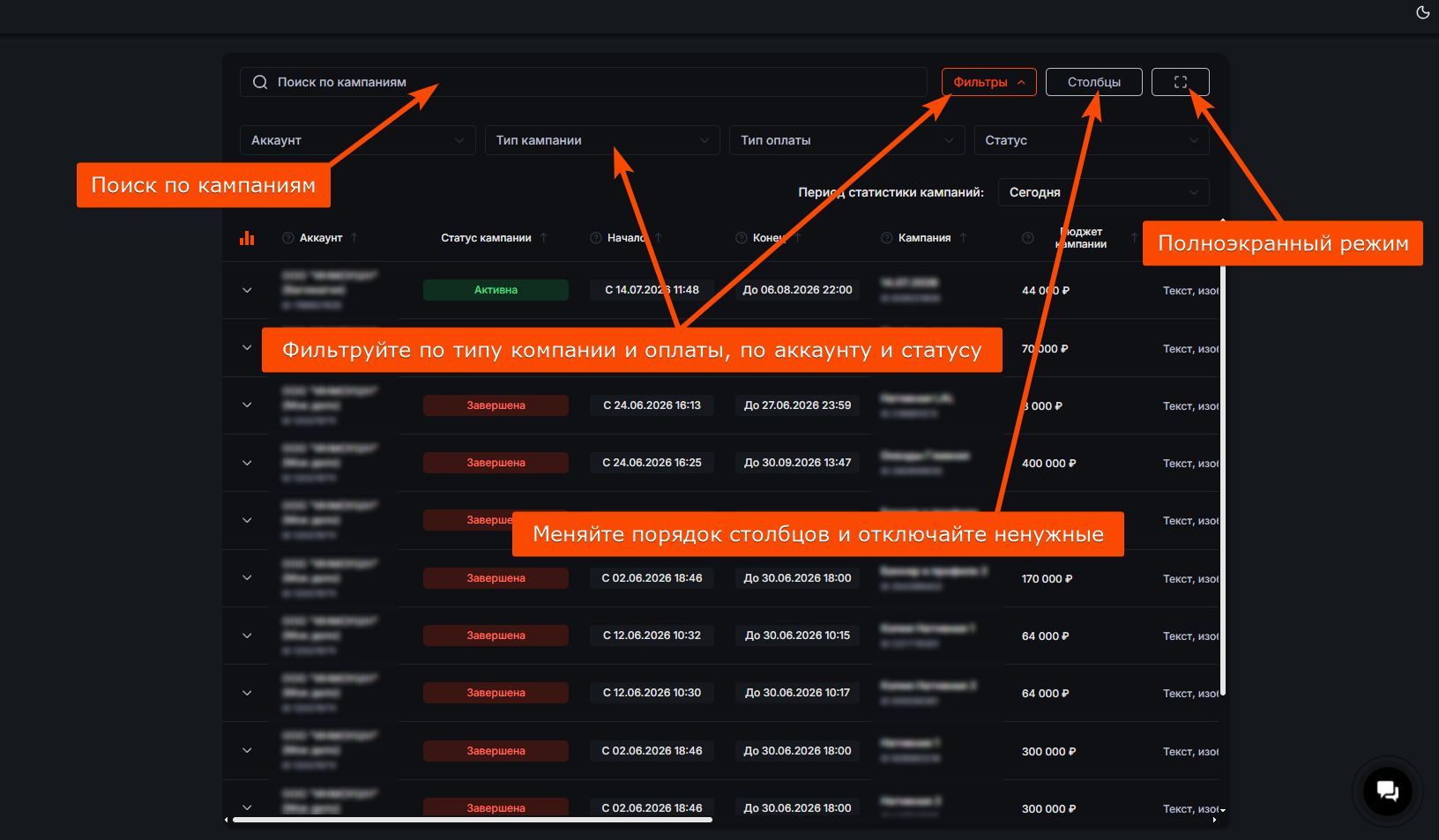
- Нажмите «Столбцы», чтобы выбрать отображаемые показатели и изменить их порядок.
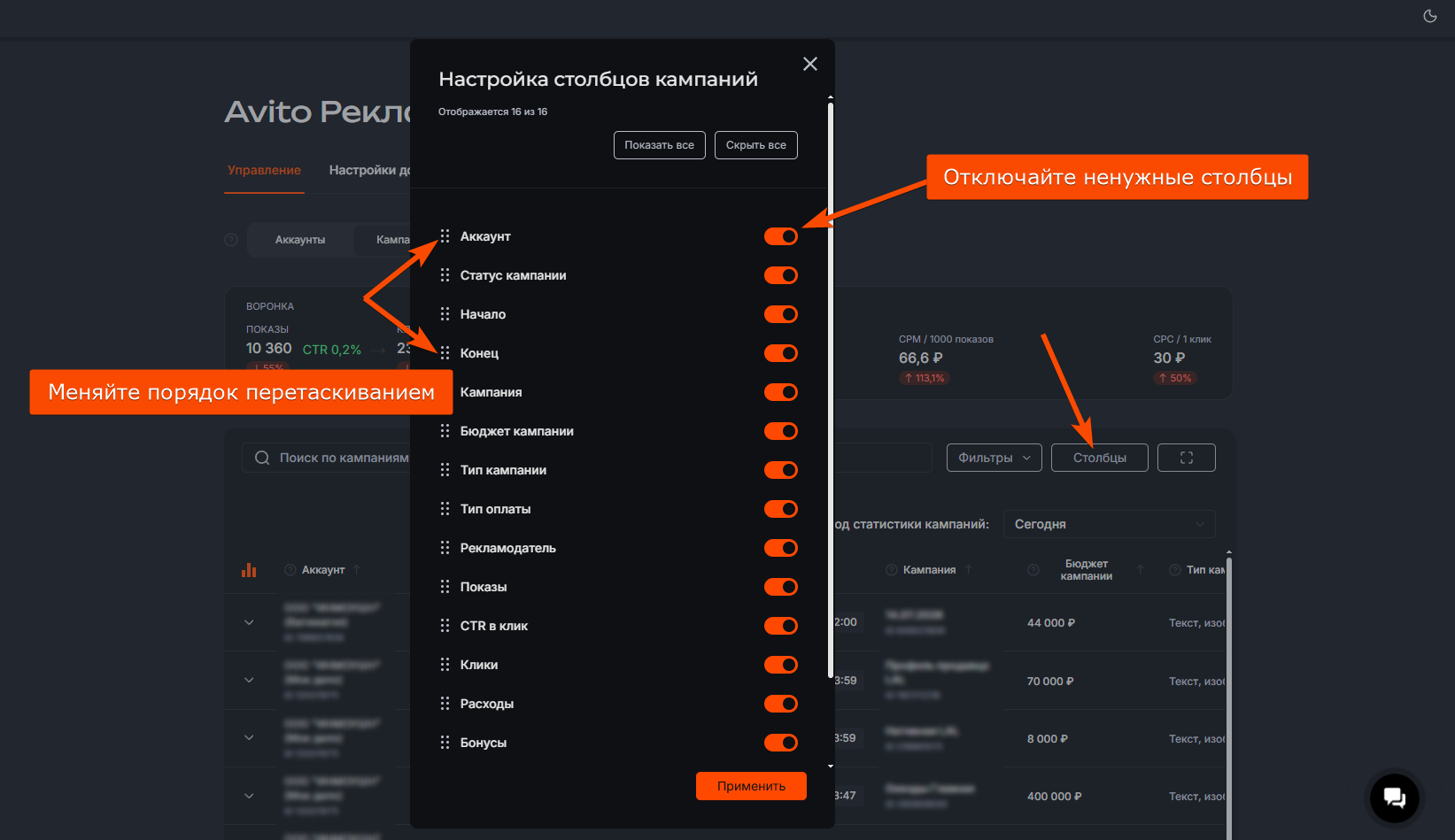
Набор доступных фильтров и столбцов зависит от выбранного уровня анализа.
10. Проверьте результат настройки
Заголовок раздела «10. Проверьте результат настройки»После завершения настройки убедитесь, что:
- Тариф активен.
- Рекламный профиль отображается в таблице.
- Статус аккаунта – «Успешно».
- Нужные кампании выбраны.
- Лимит тарифа не превышен.
- В карточках «Воронка» и «Экономика» появились данные.
- Показатели отображаются на уровнях «Кампании», «Группы креативов» и «Креативы».
Изменение выбранных кампаний
Заголовок раздела «Изменение выбранных кампаний»- Откройте уровень «Аккаунты».
- В столбце «Кампании, которые отображать» измените выбор.
- Подтвердите изменения.
После обновления система начнет загружать статистику новых кампаний. Кампании, снятые с отслеживания, перестанут отображаться в аналитике.