Статистика по объявлениям
Лист предназначен для точечного анализа отдельных объявлений за выбранный период.
Здесь можно сравнивать объявления по показам, просмотрам, контактам, расходам и другим показателям.
Как посмотреть статистику
Заголовок раздела «Как посмотреть статистику»- Выберите аккаунт Авито.
- Укажите дату начала периода.
- Укажите дату окончания периода.
- Подождите несколько секунд, пока AIX загрузит данные.
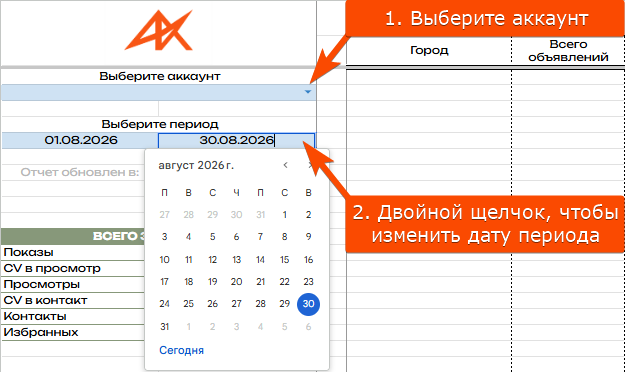
Если нужно обновить статистику за тот же период:
- Временно измените дату окончания, например с 30.08 на 29.08.
- Дождитесь обновления данных.
- Верните нужную дату.
Что показывает лист
Заголовок раздела «Что показывает лист»В основной таблице отображается статистика по каждому объявлению за выбранный период.
Доступны показатели:
- Показы.
- CV в просмотр.
- Просмотры.
- CV в контакт.
- Контакты.
- Избранные.
- Расходы.
- Стоимость просмотра.
- Стоимость контакта.
Также отображается информация, позволяющая определить конкретное объявление.
Сводка за период
Заголовок раздела «Сводка за период»Слева находится блок «ВСЕГО ЗА ПЕРИОД»:
- Показы.
- CV в просмотр.
- Просмотры.
- CV в контакт.
- Контакты.
- Избранные.
Ниже AIX автоматически определяет лучшее и худшее объявление:
- По показам.
- По CV в просмотр.
- По просмотрам.
- По CV в контакт.
- По контактам.
Почему итоговые значения могут отличаться от Авито
Заголовок раздела «Почему итоговые значения могут отличаться от Авито»«Статистика по объявлениям» предназначена прежде всего для анализа конкретных объявлений.
На листе могут учитываться данные объявлений, которые впоследствии были удалены.
Поэтому значения в блоке «ВСЕГО ЗА ПЕРИОД» могут отличаться от общей статистики аккаунта.
Для общих показателей используйте:
- «Рука на пульсе».
- «День/Неделя».
- «Месяц/Год».
Цветовая подсветка
Заголовок раздела «Цветовая подсветка»Стоимость просмотра и стоимость контакта подсвечиваются для быстрого сравнения объявлений.
- Зеленый – более низкое значение.
- Красный – более высокое значение.
Как правильно сортировать объявления
Заголовок раздела «Как правильно сортировать объявления»Чтобы отсортировать объявления:
- Выделите только диапазон с данными.
Например: E3:V30
- Не включайте в диапазон пустые строки.
- Нажмите кнопку «Создать фильтр» в верхнем меню Google Таблиц.
- В заголовках появятся значки фильтра.
- Нажмите значок нужного столбца.
- Выберите сортировку А → Я или Я → А.
Например, таким способом можно отсортировать объявления по контактам, просмотрам или стоимости контакта.
Как снять фильтр
Заголовок раздела «Как снять фильтр»Для снятия фильтра:
- Выделите шапку (Статус объявления – Стоимость контакта).
- Нажмите значок фильтра в верхнем меню Google Таблиц.
Если лист перестал работать после сортировки
Заголовок раздела «Если лист перестал работать после сортировки»Если строки, формулы или элементы управления были смещены:
- Отмените последние изменения или восстановите предыдущую версию Google Таблицы.
- Если восстановить лист не удалось, обратитесь в поддержку AIX.