Справочник категорий
Справочник категорий помогает найти допустимые значения параметров Авито и подготовить их для вставки в Google Таблицу.
Используйте его, если поле Автозагрузки принимает только определенные значения и вы не знаете, какое именно значение необходимо указать.
Где находится
Заголовок раздела «Где находится»- Перейдите в «Автозагрузка → Таблицы автозагрузки».
- В верхней части страницы нажмите «Справочник категорий».
Откроется отдельный инструмент для работы с параметрами категорий Авито.
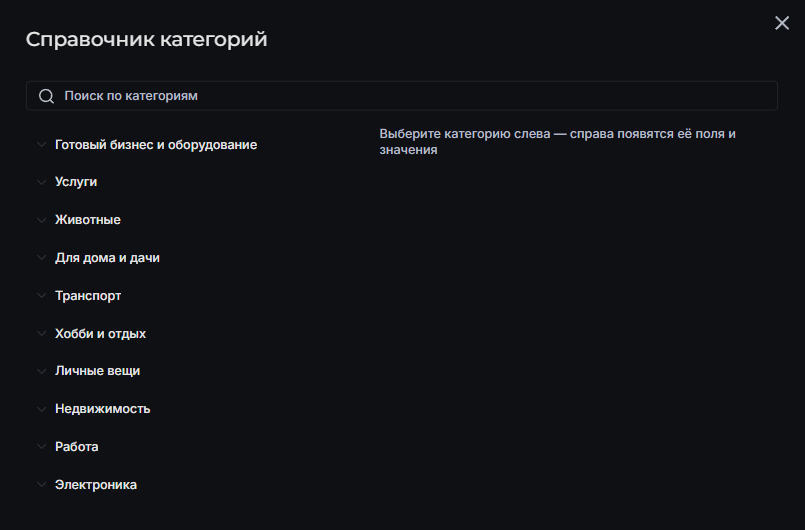
Для чего нужен Справочник
Заголовок раздела «Для чего нужен Справочник»Набор полей и допустимых значений отличается между категориями Авито.
Например, отдельное поле может принимать:
- Только одно значение из списка.
- Несколько значений.
- Значения, доступные только в определенной категории.
Если указать произвольное или неподдерживаемое значение, Авито может отклонить объявление.
Справочник позволяет:
- Посмотреть параметры выбранной категории.
- Определить обязательные поля.
- Посмотреть допустимые значения.
- Получить готовое значение для Google Таблицы.
Обязательные параметры
Заголовок раздела «Обязательные параметры»Поля, которые Авито требует обязательно заполнить, отмечаются как обязательные.
В карточке категории также отображается количество обязательных полей.
В таком случае Справочник показывает, при каком условии параметр становится обязательным.
Повторяющиеся параметры
Заголовок раздела «Повторяющиеся параметры»Одинаковые копии одного и того же параметра в Справочнике не отображаются несколько раз.
Если варианты выглядят похоже, но имеют разные условия применения, они остаются отдельными – это разные варианты параметра.
Как найти нужное значение
Заголовок раздела «Как найти нужное значение»- Откройте «Справочник категорий».
- Выберите нужную категорию Авито.
- Найдите параметр, который необходимо заполнить.
- Выберите подходящее значение.
- Скопируйте сформированный результат.
- Вставьте его в соответствующую ячейку Google Таблицы.
Например, если в Google Таблице необходимо заполнить параметр «Материал», найдите это поле в Справочнике и выберите допустимое для категории значение.
В Google Таблицу вставляется само значение параметра. Название поля повторно добавлять не нужно.
Поля с одним значением
Заголовок раздела «Поля с одним значением»Некоторые параметры позволяют выбрать только один вариант.
При выборе нового значения предыдущее заменяется.
Например:
Материал: Кожа
В Google Таблицу необходимо вставить:
Кожа
Поля с несколькими значениями
Заголовок раздела «Поля с несколькими значениями»Если параметр Авито поддерживает несколько значений, в Справочнике можно выбрать несколько вариантов одновременно.
AIX самостоятельно объединяет их в формат, необходимый для Автозагрузки.
Например, выбраны:
Красный
Черный
Белый
Готовое значение:
Красный|Черный|Белый
Не заменяйте ее запятой, точкой с запятой или переносом строки, если поле ожидает именно множественный формат Авито.
Поиск по значениям
Заголовок раздела «Поиск по значениям»У некоторых параметров список вариантов может быть большим.
Используйте поиск внутри поля, чтобы быстрее найти необходимое значение.
- Введите часть названия.
- Выберите подходящие варианты из результатов.
- Проверьте выбранные значения.
- Скопируйте готовую строку.
Куда вставлять результат
Заголовок раздела «Куда вставлять результат»Скопированное значение вставляется в строку объявления на рабочей вкладке Avito ....
- Откройте Google Таблицу.
- Найдите столбец с тем же параметром.
- Найдите нужное объявление.
- Вставьте сформированное значение в ячейку.
Например:
Справочник:
Цвет → Черный|Белый
Google Таблица:
«Цвет» → Черный|Белый
Значения зависят от категории
Заголовок раздела «Значения зависят от категории»Одинаковое по смыслу поле в разных категориях может иметь разные допустимые значения.
Поэтому перед поиском всегда проверяйте выбранную категорию.
Авито проверяет допустимые значения в контексте конкретной категории объявления.
Если нужного значения нет
Заголовок раздела «Если нужного значения нет»Если нужного варианта нет в Справочнике:
- Проверьте, правильно ли выбрана категория.
- Проверьте название параметра.
- Попробуйте найти значение по части названия.
Если варианта все равно нет, не добавляйте произвольное значение самостоятельно.
Скорее всего, Авито не поддерживает его для выбранного поля или категории.
Справочник не изменяет Google Таблицу
Заголовок раздела «Справочник не изменяет Google Таблицу»Справочник работает как вспомогательный инструмент.
Он:
- Не открывает объявление для редактирования.
- Не записывает выбранные значения в Google Таблицу автоматически.
- Не запускает выгрузку.
После выбора необходимо самостоятельно:
- Скопировать результат.
- Вставить его в нужную ячейку Google Таблицы.