Статистика по городам
Лист предназначен для точечного анализа эффективности аккаунта в разрезе городов за выбранный период.
Здесь можно сравнить города по показам, просмотрам, контактам, расходам и другим показателям.
Как посмотреть статистику
Заголовок раздела «Как посмотреть статистику»- Выберите аккаунт Авито.
- Укажите дату начала периода.
- Укажите дату окончания периода.
- Подождите несколько секунд, пока AIX загрузит данные.
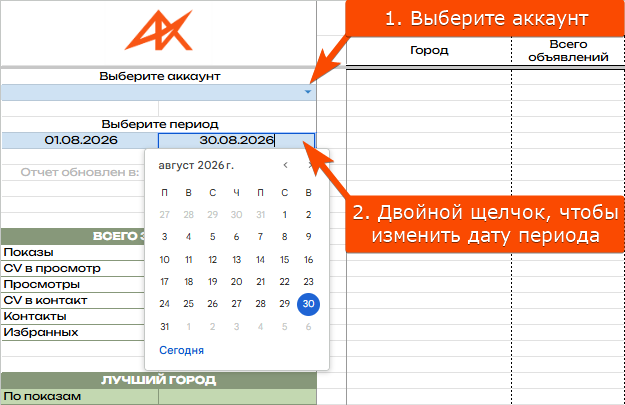
Если нужно получить актуальную статистику за тот же период:
- Временно измените дату окончания, например с 30.08 на 29.08.
- Дождитесь обновления.
- Верните нужную дату.
После изменения периода AIX заново загрузит актуальные данные.
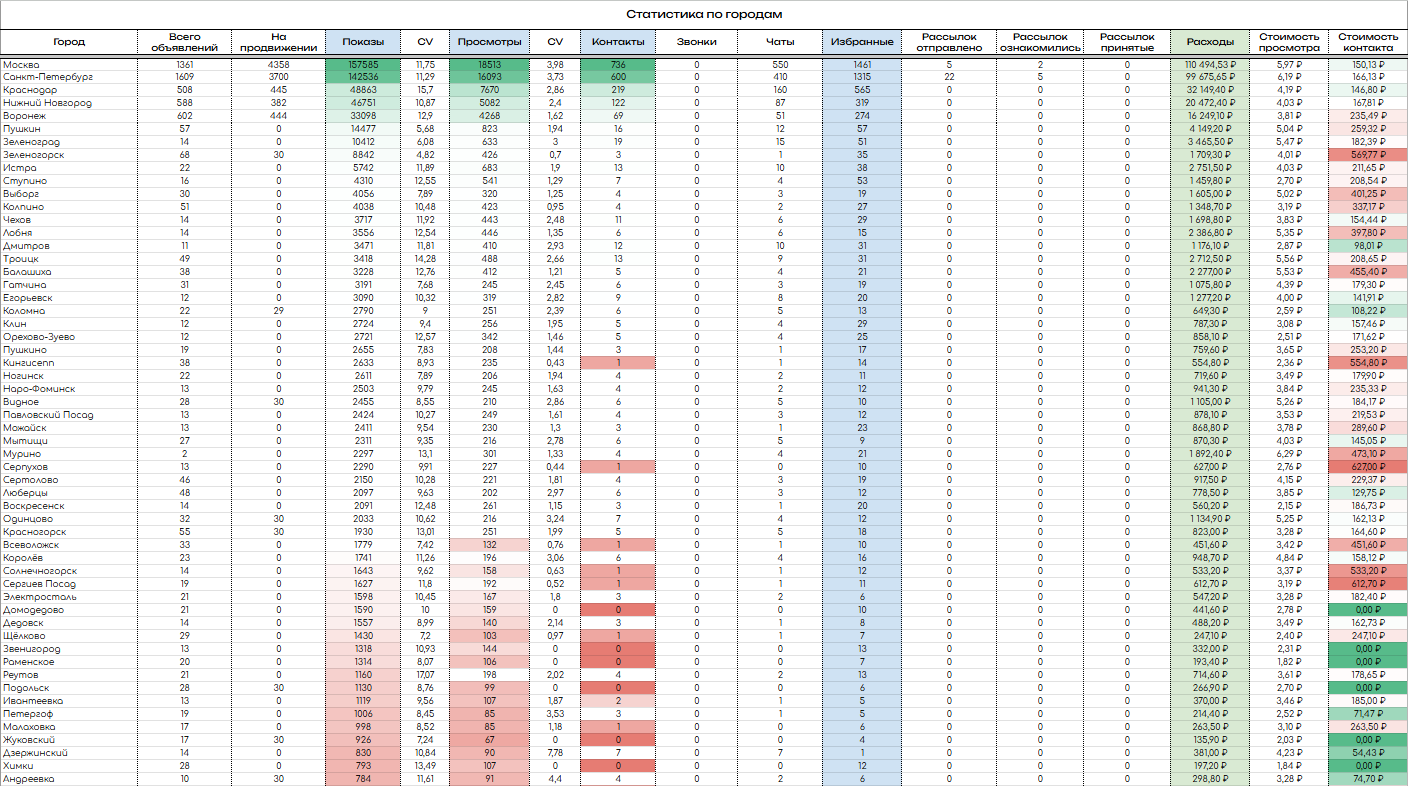
Что отображается по каждому городу
Заголовок раздела «Что отображается по каждому городу»В основной таблице доступны:
- Город.
- Всего объявлений.
- На продвижении.
- Показы.
- CV в просмотр.
- Просмотры.
- CV в контакт.
- Контакты.
- Звонки.
- Чаты.
- Избранные.
- Рассылок отправлено.
- Рассылок ознакомились.
- Рассылок принято.
- Расходы.
- Стоимость просмотра.
- Стоимость контакта.
Сводка за период
Заголовок раздела «Сводка за период»Слева отображается блок «ВСЕГО ЗА ПЕРИОД»:
- Показы.
- CV в просмотр.
- Просмотры.
- CV в контакт.
- Контакты.
- Избранные.
Ниже AIX автоматически определяет лучший и худший город:
- По показам.
- По CV в просмотр.
- По просмотрам.
- По CV в контакт.
- По контактам.
Почему общая сумма может отличаться от Авито
Заголовок раздела «Почему общая сумма может отличаться от Авито»«Статистика по городам» предназначена прежде всего для сравнения отдельных городов.
В расчетах этого листа могут учитываться данные объявлений, которые впоследствии были удалены. Поэтому итоговые значения в блоке «ВСЕГО ЗА ПЕРИОД» могут отличаться от общей статистики аккаунта в Авито.
Для итоговых показателей используйте:
- «Рука на пульсе».
- «День/Неделя».
- «Месяц/Год».
Цветовая подсветка
Заголовок раздела «Цветовая подсветка»Стоимость просмотра и стоимость контакта подсвечиваются для быстрого сравнения городов.
- Зеленый – более низкое значение.
- Красный – более высокое значение.
Как правильно сортировать города
Заголовок раздела «Как правильно сортировать города»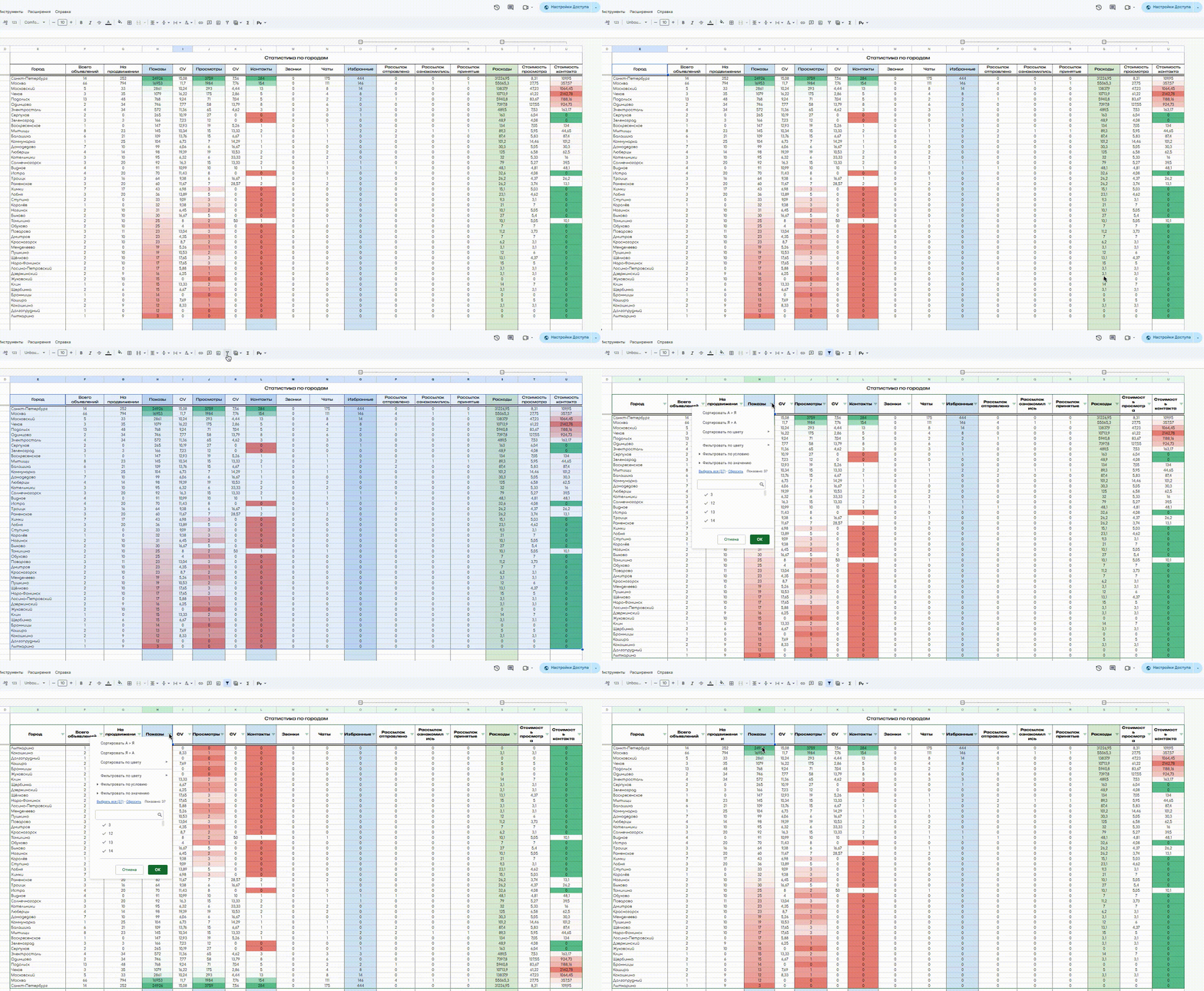
Для сортировки:
- Выделите только диапазон с данными городов.
Например: E3:U30
- Не включайте в диапазон пустые строки.
- Нажмите кнопку «Создать фильтр» в верхнем меню Google Таблиц.
- В заголовках появятся значки фильтра.
- Нажмите значок нужного столбца.
- Выберите «Сортировать А > Я» или «Сортировать Я > А».
Например, так можно отсортировать города по количеству контактов или стоимости контакта.
Как снять фильтр
Заголовок раздела «Как снять фильтр»Для снятия фильтра:
- Выделите шапку (Город – Стоимость контакта).
- Нажмите значок фильтра в верхнем меню Google Таблиц.
Если лист перестал работать после сортировки
Заголовок раздела «Если лист перестал работать после сортировки»Если были смещены строки, формулы или элементы управления:
- Попробуйте отменить последние изменения или восстановить предыдущую версию Google Таблицы.
- Если восстановить лист не удалось, обратитесь в поддержку AIX.