История выгрузки
«История выгрузки» показывает, как Авито обработал выгрузки каждого аккаунта.
Здесь можно проверить:
- Была ли выгрузка передана на обработку.
- Когда началась обработка.
- Чем она завершилась.
- Сколько объявлений обработано успешно.
- Сколько объявлений получили замечания или ошибки.
Каждая строка – отдельная обработка выгрузки на стороне Авито.
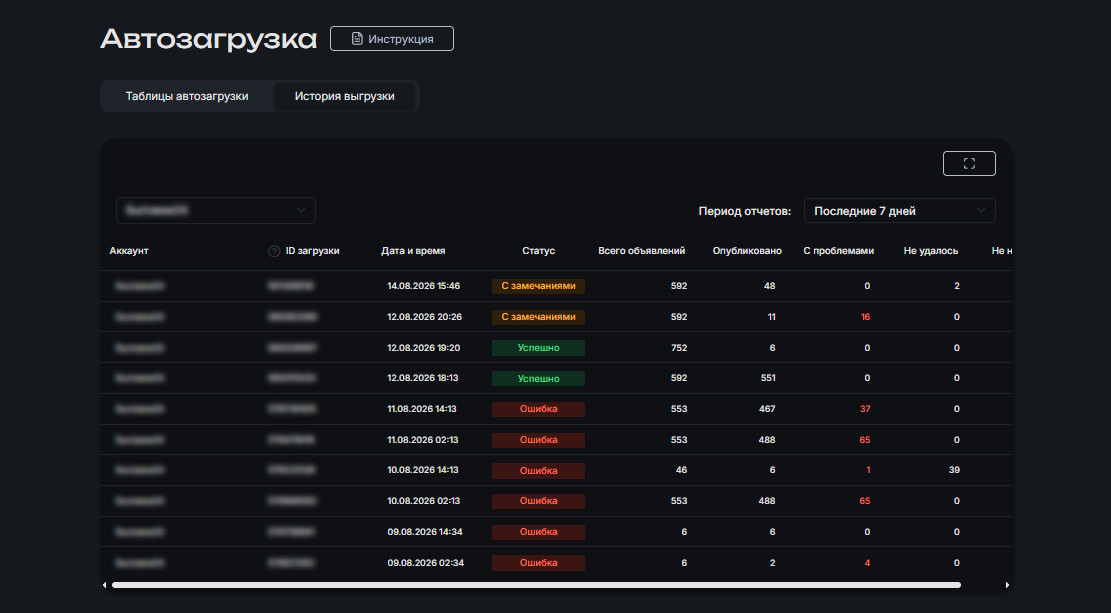
Где находится
Заголовок раздела «Где находится»- Перейдите в «Автозагрузка».
- Откройте вкладку «История выгрузки».
Что показывает История выгрузки
Заголовок раздела «Что показывает История выгрузки»История отвечает на вопрос:
Дошла ли очередная выгрузка до Авито и чем закончилась ее обработка?
Она показывает общий результат сразу по всему набору объявлений.
Например:
| Результат | Объявлений |
|---|---|
| Всего | 500 |
| Опубликовано | 470 |
| С проблемами | 20 |
| Не удалось | 10 |
Это означает, что Авито обработал выгрузку из 500 объявлений, но результат у разных объявлений отличается.
Столбцы
Заголовок раздела «Столбцы»В таблице отображаются следующие данные.
Аккаунт
Заголовок раздела «Аккаунт»Аккаунт Авито, к которому относится конкретная выгрузка.
Если в AIX подключено несколько аккаунтов, их отчеты отображаются в одной истории.
ID загрузки
Заголовок раздела «ID загрузки»Идентификатор обработки на стороне Авито.
Он относится именно к конкретной выгрузке.
Дата и время
Заголовок раздела «Дата и время»Дата и время начала обработки выгрузки.
Время отображается по МСК.
Общий результат обработки всей выгрузки.
Статус не описывает состояние одного конкретного объявления.
Всего объявлений
Заголовок раздела «Всего объявлений»Количество объявлений, которые находились в этой выгрузке.
Опубликовано
Заголовок раздела «Опубликовано»Количество объявлений, которые Авито успешно разместил или обновил.
С проблемами
Заголовок раздела «С проблемами»Количество объявлений, которые были обработаны, но получили замечания по отдельным данным.
Для точной причины проверяйте его строку в Google Таблице.
Не удалось
Заголовок раздела «Не удалось»Количество объявлений, которые Авито не смог разместить или обновить.
Например, причиной может быть ошибка параметров или другое ограничение со стороны Авито.
Не нужно
Заголовок раздела «Не нужно»Количество объявлений, для которых Авито не потребовалось выполнять действие.
Сюда могут относиться, например:
- Объявления без необходимых изменений.
- Архивные объявления.
- Удаленные объявления.
Статусы выгрузки
Заголовок раздела «Статусы выгрузки»В колонке «Статус» отображается общий результат обработки.
Обрабатывается
Заголовок раздела «Обрабатывается»Авито еще не завершил обработку выгрузки.
Дополнительных действий в этот момент обычно не требуется.
Дождитесь итогового статуса.
Успешно
Заголовок раздела «Успешно»Выгрузка обработана без ошибок.
Это означает, что по результату всей обработки Авито не зафиксировал проблем, влияющих на общий статус.
Успешно, с замечаниями
Заголовок раздела «Успешно, с замечаниями»Обработка завершилась, но часть объявлений получила замечания или проблемы.
Проверьте счетчики:
- «С проблемами».
- «Не удалось».
После этого откройте Google Таблицу и найдите соответствующие объявления.
Обработка выгрузки завершилась с ошибками.
Это не обязательно означает, что не вышло каждое объявление из файла.
Например, часть объявлений могла обработаться успешно, а часть попасть в «Не удалось».
Если статус отсутствует
Заголовок раздела «Если статус отсутствует»Если Авито еще не вернул понятный статус отчета, в колонке может отображаться прочерк.
Дождитесь обновления данных.
Статус выгрузки и статус объявления – разные вещи
Заголовок раздела «Статус выгрузки и статус объявления – разные вещи»Не путайте статус в «Истории выгрузки» со столбцами внутри Google Таблицы.
«История выгрузки»:
→ показывает результат обработки всей выгрузки.
Google Таблица:
→ показывает результат по отдельному объявлению.
Например:
История выгрузки: «Успешно, с замечаниями».
При этом внутри Google Таблицы могут одновременно находиться:
| Объявление | Статус в Google Таблице |
|---|---|
| 1 | Успешно |
| 2 | Успешно |
| 3 | Ошибка |
| 4 | Успешно |
История нужна для общего контроля, Google Таблица – для диагностики конкретных строк.
Как найти ошибочное объявление
Заголовок раздела «Как найти ошибочное объявление»Если отчет имеет статус:
«Успешно, с замечаниями»
или:
«Ошибка»
действуйте по порядку:
- Посмотрите значения «С проблемами» и «Не удалось».
- Откройте Google Таблицу нужного аккаунта.
- Найдите строки с проблемным статусом выгрузки.
- Откройте «Сообщения о событиях».
- Прочитайте причину.
- Исправьте данные объявления.
- Дождитесь следующей обработки Авито.
После следующей выгрузки исправленное объявление будет обработано повторно.
Отчет не раскрывается до отдельных объявлений
Заголовок раздела «Отчет не раскрывается до отдельных объявлений»Строка «Истории выгрузки» показывает агрегированный результат.
В ней нельзя открыть список конкретных объявлений из групп:
- «Опубликовано».
- «С проблемами».
- «Не удалось».
- «Не нужно».
Разбор конкретных объявлений выполняется в рабочей Google Таблице.
Фильтр по аккаунту
Заголовок раздела «Фильтр по аккаунту»Если подключено несколько аккаунтов, историю можно ограничить нужными аккаунтами.
- Откройте «Фильтры».
- Откройте выбор аккаунтов.
- При необходимости воспользуйтесь поиском.
- Выберите нужный аккаунт или несколько аккаунтов.
Искать аккаунт можно по:
- Названию аккаунта.
- Имени, указанному пользователем.
- ID.
Поиск работает по части значения и не зависит от регистра.
После выбора в таблице останутся только относящиеся к этим аккаунтам выгрузки.
Чтобы снова увидеть все отчеты, сбросьте фильтр.
Период отчетов
Заголовок раздела «Период отчетов»Через «Период отчетов» можно ограничить историю по дате.
Доступны:
- Сегодня.
- Последние 7 дней.
- Последние 30 дней.
- Собственный период.
Для собственного периода выберите нужные даты в календаре.
Если ожидаемого отчета не видно, сначала проверьте выбранный период.
Полноэкранный режим
Заголовок раздела «Полноэкранный режим»Кнопка полноэкранного режима разворачивает таблицу на доступную область экрана.
Это удобно, если необходимо одновременно просматривать все счетчики выгрузки.
Когда появляется новая выгрузка
Заголовок раздела «Когда появляется новая выгрузка»Изменение Google Таблицы и новый отчет Авито – не одно и то же событие.
В режиме «Авто» AIX регулярно проверяет изменения таблицы, но принудительно инициировать новую обработку Авито для одного аккаунта можно не чаще одного раза в час.
Поэтому:
- Вы вносите изменения в Google Таблицу.
- AIX обнаруживает актуальные данные.
- При ближайшей доступной обработке передает обновленную выгрузку Авито.
- В «Истории выгрузки» появляется отчет об этой обработке.
Почему новая запись не появилась через 10 минут
Заголовок раздела «Почему новая запись не появилась через 10 минут»В режиме «Авто» AIX может проверить изменения Google Таблицы примерно через 10 минут.
Но это не означает, что Авито запускает новую обработку каждые 10 минут.
Для одного аккаунта между принудительными обработками действует ограничение примерно в один час.
Поэтому:
Проверка таблицы ≠ новая обработка Авито.
Режим «Разовая»
Заголовок раздела «Режим «Разовая»»В режиме «Разовая» новая выгрузка не запускается автоматически после обычных изменений Google Таблицы.
Чтобы передать подготовленные изменения:
- Запустите разовую выгрузку.
- Дождитесь обработки Авито.
- Проверьте новый отчет в «Истории выгрузки».
Если история пустая
Заголовок раздела «Если история пустая»Проверьте:
- Правильный ли выбран период отчетов.
- Выбран ли нужный аккаунт в фильтрах.
- Включена ли Автозагрузка, если используется режим «Авто».
- Запускалась ли выгрузка, если используется режим «Разовая».
- Прошло ли достаточно времени для очередной обработки Авито.
Если Автозагрузка только что была включена, первый отчет появится после первой фактической обработки выгрузки.
Если отчет «Успешно», но объявление не видно
Заголовок раздела «Если отчет «Успешно», но объявление не видно»Общий успешный статус выгрузки не заменяет проверку состояния самой карточки.
Откройте Google Таблицу и проверьте:
- «Статус выгрузки».
- «Статус на Avito».
- «Сообщения о событиях».
- Номер объявления.
- Ссылку на объявление.
Например, данные могут быть успешно обработаны, но само объявление еще находиться на модерации Авито.
Если отчет «Ошибка»
Заголовок раздела «Если отчет «Ошибка»»Не нужно пересоздавать Google Таблицу или повторно подключать аккаунт только из-за одной ошибочной выгрузки.
Сначала:
- Посмотрите счетчики проблемных объявлений.
- Найдите эти объявления в Google Таблице.
- Проверьте «Сообщения о событиях».
- Исправьте причину.
- Дождитесь следующей выгрузки.
Следующий отчет покажет результат повторной обработки актуальных данных.